一、为什么要配静态ip?
在个人学习的情况下,不可避免的使用到虚拟机,但是他的网络配置让人很头疼,如果不配置静态ip的话每次主机连虚拟机都要重新获取动态ip,甚至可能连接不上虚拟机。
下面是具体配置流程
二、配置步骤
为了方便虚拟机连接网络,本次设置建议选择NAT模式,需要宿主机的Windows和虚拟机的Linux能够进行网络连接,同时虚拟机的Linux可以通过宿主机的Windows进入互联网。
因此配置关系就出来了: 主机 –> vmware8网卡 –> 虚拟机内配置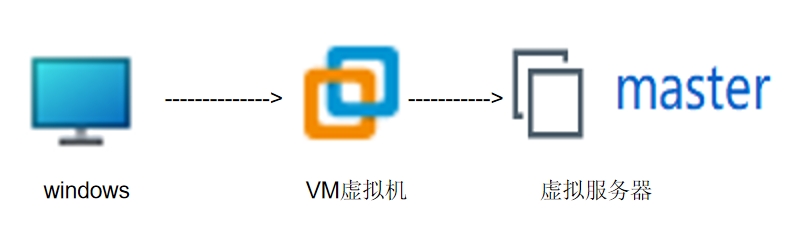
三、配置流程
为了方便配置,我从VM虚拟机开始配置
1.VM虚拟机配置
打开虚拟机按照如下操作: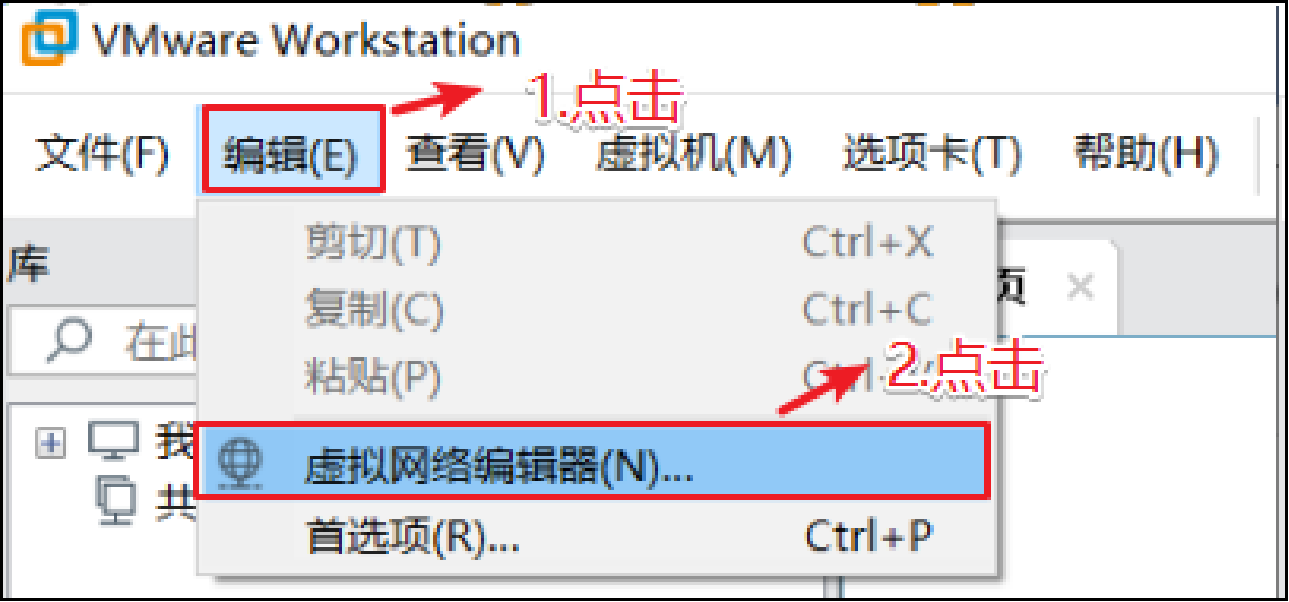
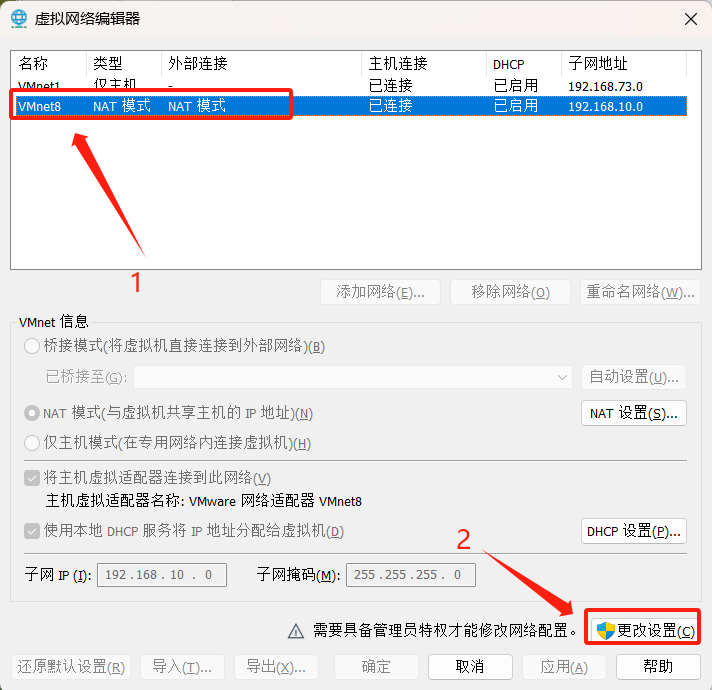
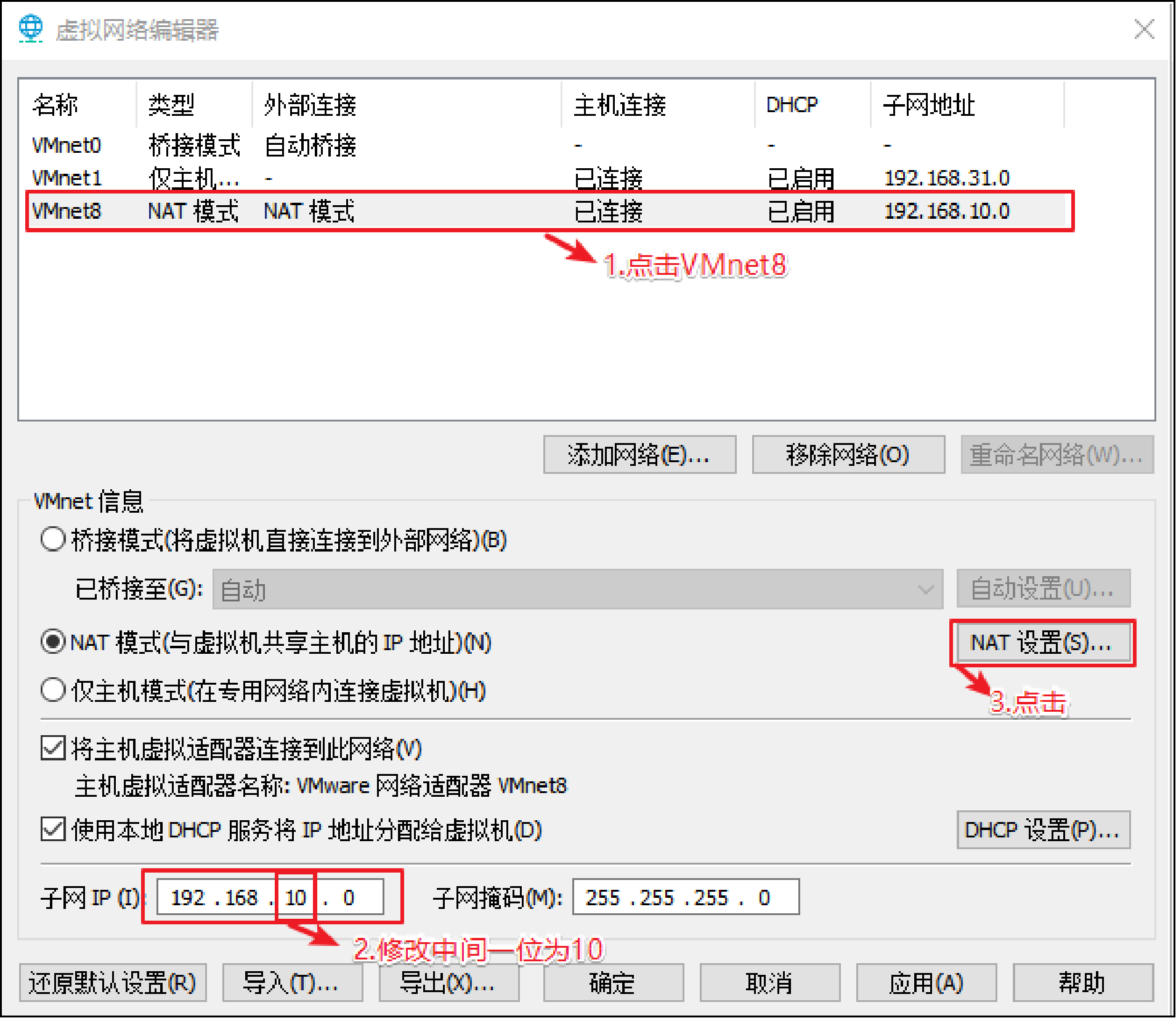
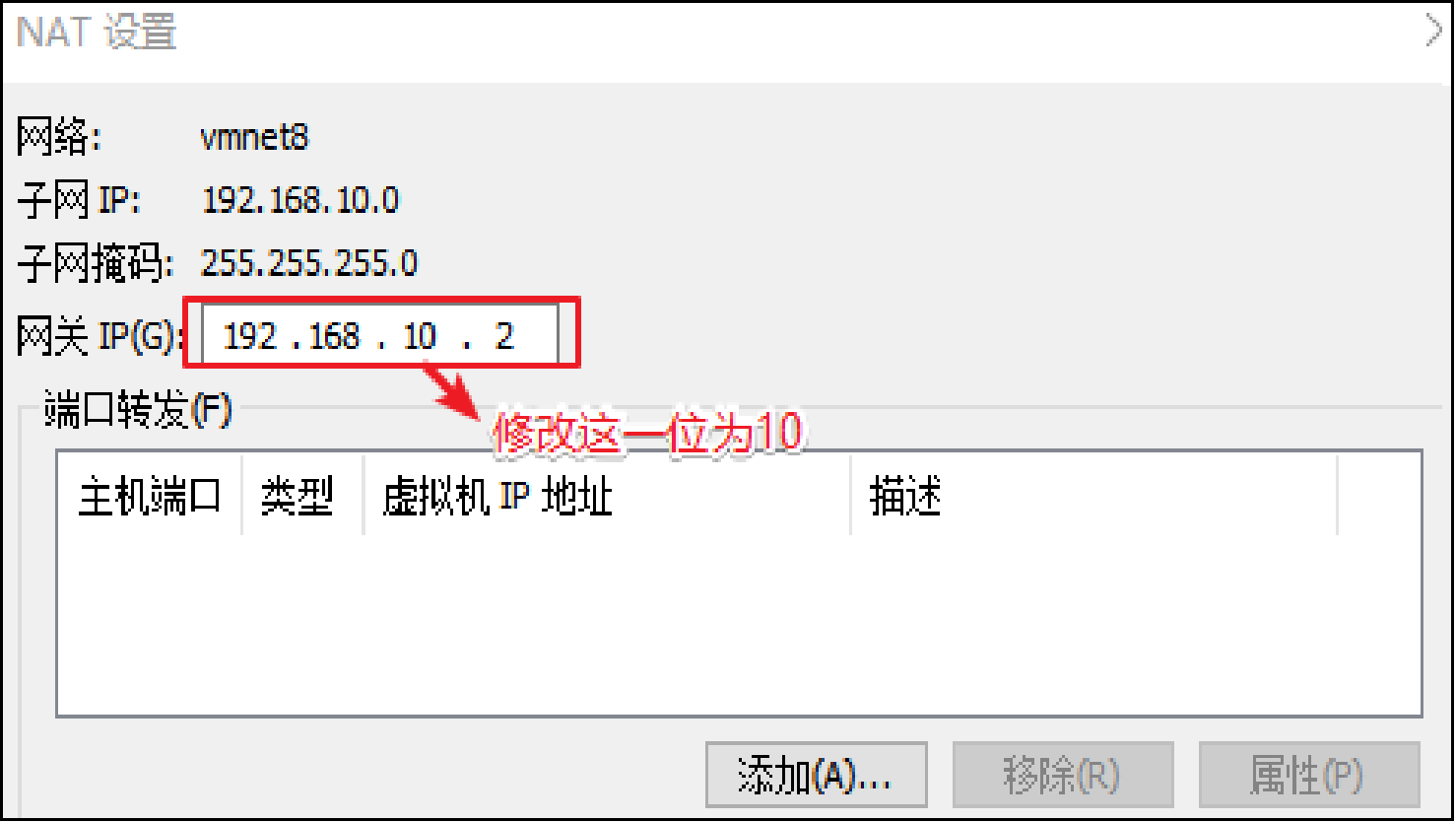
全部点确认,VM虚拟机配置成功
2.windows网络配置
Windows的网络配置,目的,将windows的VMnet8网关与虚拟机网关相同
下面是以win10为例操作,windows版本不一样其打开方式也不一样,直接在电脑网络中找到网络适配器即可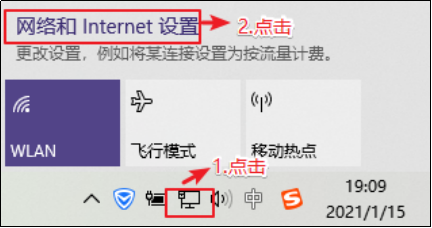

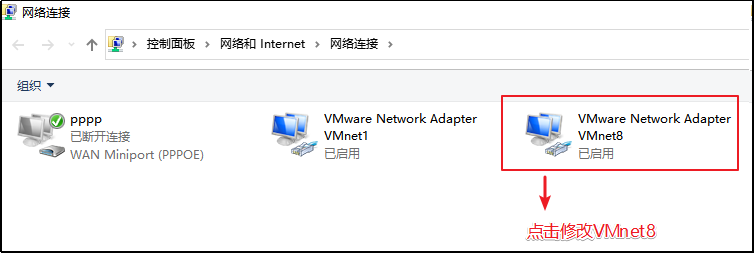
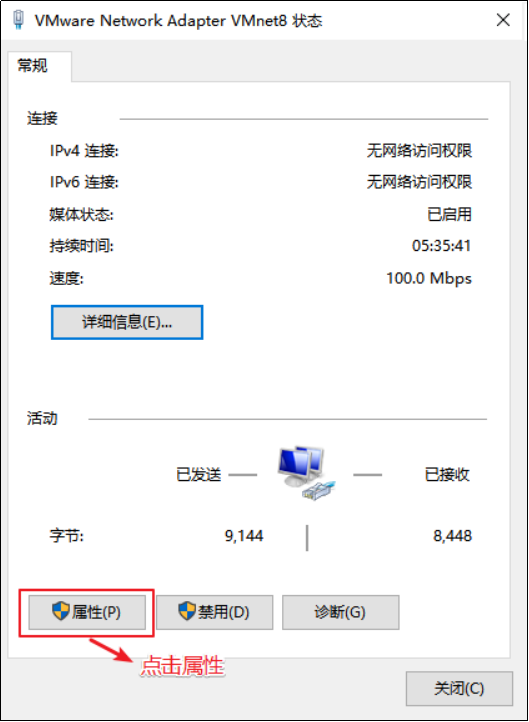
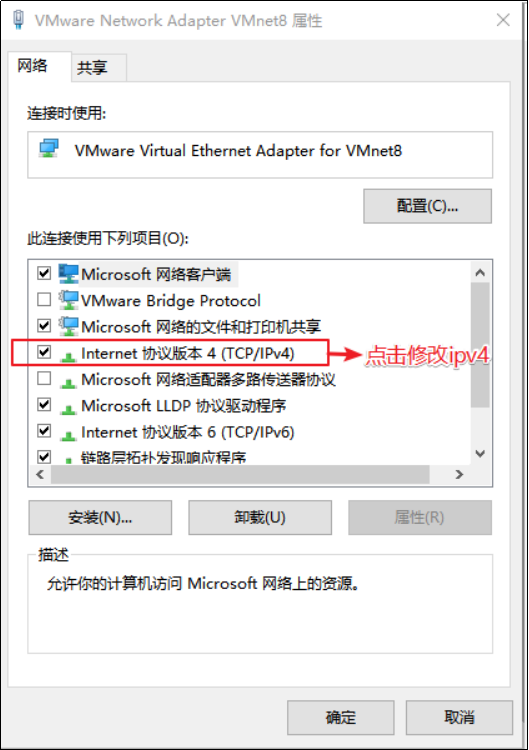
以下要跟图中设置一模一样!
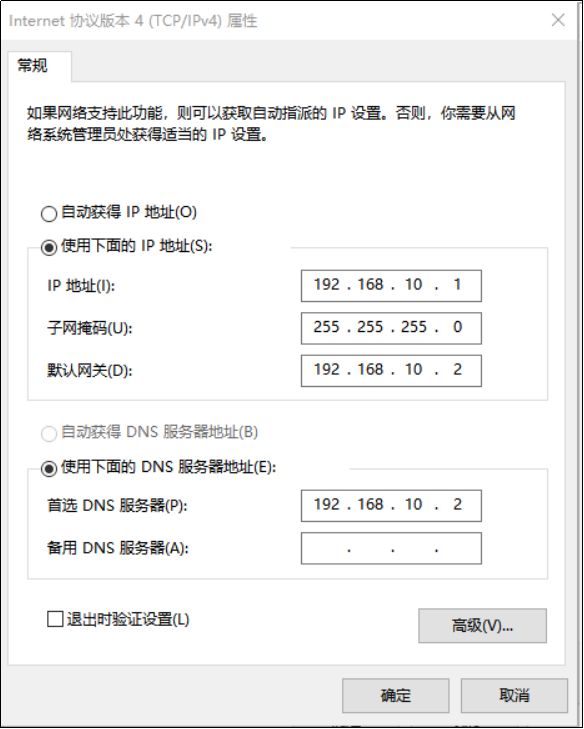
此时windows网卡设置完毕
3.虚拟服务器设置
1.进入虚拟机输入:su 切换root权限
2.进入虚拟网卡设置:vim /etc/sysconfig/network-scripts/ifcfg-ens33
3.找到BOOTPROTO修改为static
BOOTPROTO="static"
4.最下面新添三行代码。直接复制粘贴即可
#IP地址
IPADDR=192.168.10.100
#网关
GATEWAY=192.168.10.2
#域名解析器
DNS1=192.168.10.25.输入:wq!保存,修改IP地址后的结果如图所示
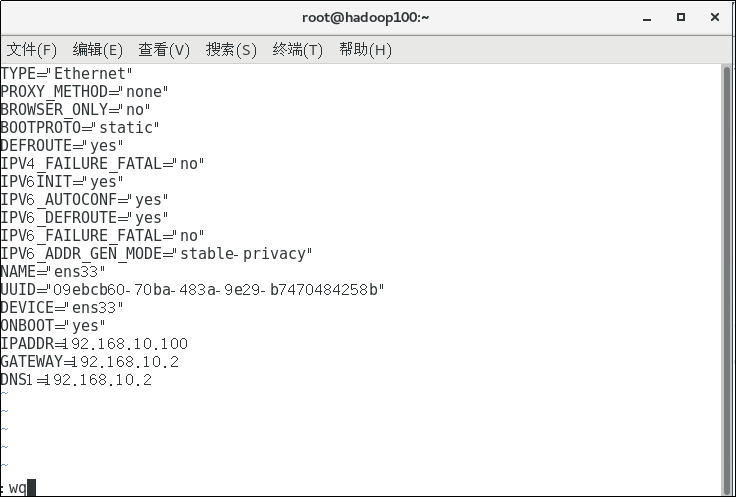
6.执行systemctl restart network命令,重启网络服务。如果报错,则执行reboot命令,重启虚拟机
7.使用ifconfig查看当前ip如图所示: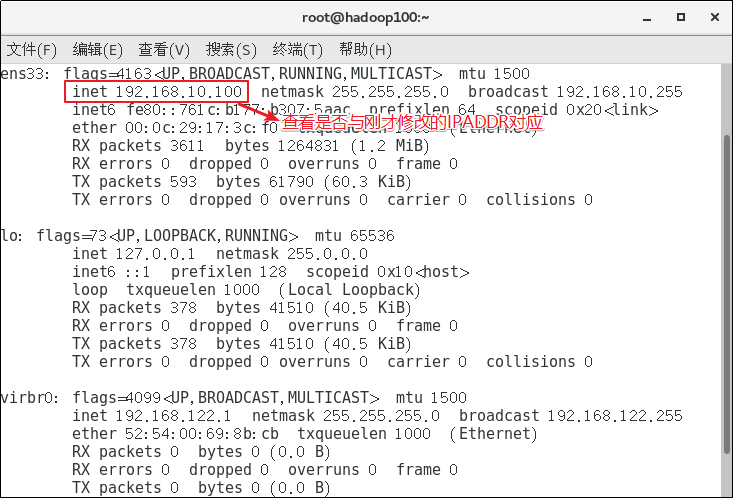
如果一致,至此静态ip已设置完毕!你可以使用xshell去连接该虚拟机
注意!该教程仅适用于个人学习连接虚拟机,不适用于其他场景~~